2013年3月15日金曜日

商品の管理

Waiterの管理画面から、販売する商品情報の管理が行えます。

※商品の登録にはカテゴリーが登録されている必要があります。
 該当のカテゴリーが無い場合は、まずカテゴリーを登録しましょう。
> カテゴリーの管理

商品の管理項目
  1. 商品を登録する
  2. 商品の表示順を変更する
  3. 商品を削除する


1.商品を登録する


操作:管理画面 > 商品 > 商品一覧 > 新規商品登録

管理画面の商品のタブを選択後、商品一覧の新規追加のボタンを選択します。


新規商品登録の画面で、商品情報の入力と販売店舗の選択を行います。

 商品情報
  • 商品区分*:プランを作成する場合は、プランを選択します。
  • 商品名*:注文、取引履歴などで表示される商品の名称です。85文字以内。
  • 商品名カナ*:商品名のカナ表記です。 85文字以内。
  • カテゴリー名*:商品が分類されているカテゴリーを選択します。
  • 商品単価*:商品の販売価格(税込)です。数字8桁以内。
  • カスタムオーダー:カスタムオーダーが存在する場合、その種類を選択します。
  • 商品画像:商品画像を選択します。ファイルサイズは2MB以内。推奨サイズは600x600(px)。
  • 配膳許容時間:システムが配膳遅延と判断する時間です。最大60分。
    ※未入力もしくは0分を指定すると、遅延監視対象外となります。
    ※商品を注文後、配膳までに配膳許容時間を超えた場合、管理画面の注文の未配膳一覧に遅延情報が表示される他、設定の基本設定の配膳遅延通知が有効の場合は、各端末へ通知が行われます。
  • 説明:商品の説明です。
※全ての項目を入力する必要はありません。*印の付いた項目のみでもOKです。


商品情報と販売店舗を入力後、画面右下にある登録ボタンを選択します。


2.商品の表示順を変更する


管理画面の商品のタブを選択後、表示順位の変更のボタンを選択します。
表示位置を変更したい商品の属するカテゴリーを選び、商品名の右にある矢印のマークにマウスのカーソルを合わせドラッグしながら位置を変えます。


3.商品を削除する


管理画面の商品のタブを選択後、商品一覧から削除したい商品を選択します。
編集画面の一番右下の削除ボタンを選択します。


カテゴリーの管理

Waiterの管理画面から、商品やプランを分類するカテゴリー情報の管理が行えます。

操作:管理画面 > カテゴリー

管理画面のメインメニューからカテゴリーのタブを選択します。


カテゴリーの管理項目
  1. カテゴリーを登録する
  2. カテゴリーの表示順を変更する
  3. カテゴリーを削除する

1.カテゴリーを登録する


カテゴリー一覧の新規追加のボタンを選択します。


新規カテゴリー作成の画面で、カテゴリー情報の入力と印刷先のプリンターの選択を行います。

 カテゴリー情報 (*印の項目は必須項目です)
  • カテゴリー名*:カテゴリーの名称です。85文字以内。
  • カテゴリー名略称:カテゴリー名のカナ表記です。 85文字以内。
  • アイコン画像:アイコン画像を選択します。ファイルサイズは2MB以内。推奨サイズは600x600(px)。


入力後、画面右下にある登録ボタンを選択で、カテゴリーの登録が行われます。

*Waiterの注文レシートは印刷先をカテゴリーごとに設定します。
つまり、ここで印刷先のプリンターを指定しなければ注文レシートはいっさい出ません。必ず設定を確認してください!


カテゴリー登録後、カテゴリーに適用される商品の登録を行います。

> 商品の管理


2.カテゴリーを編集する


[1.カテゴリーを登録する]と同様の手順で、編集を行います。 修正後、画面右下にある更新ボタンを選択します。


3.カテゴリーの表示順を変更する


管理画面の商品のタブを選択後、表示順位の変更のボタンを選択します。
表示位置を変更したい商品の属するカテゴリーを選び、商品名の右にある矢印のマークにマウスのカーソルを合わせドラッグしながら位置を変えます。


4.カテゴリーを削除する


削除したいカテゴリーのカテゴリーIDまたはカテゴリー名を選択します。


選択したカテゴリーの編集画面で、画面右下にある削除ボタンを選択します。


注文メモを登録する

Waiterには、注文時に要望やメモを付け足せる機能があります。
注文メモには予め項目を設定しておく方法と、その場で入力する方法があります。

とくに、ドリンクオーダーの食前・食後、ライス少なめ・大盛りなど
よく使う項目は予め作っておくと便利です。

注文メモを登録する

操作:管理画面 > 注文メモ > 注文メモ一覧 > 新規注文メモ登録

管理画面の注文メモのタブを選択後、注文メモ一覧の新規追加のボタンを選択します。


新規注文メモ登録の画面で、注文メモを入力します。


注文メモを入力後、画面右下にある登録ボタンを選択します。


サーバーと連携をとらないスタンドアローン版でも端末内で同じ設定が出来ます。
設定 > データ管理 > 店舗 > 注文メモ

店舗情報を設定する


店舗情報の設定を行います。

操作:メニュー > 設定 > データ管理 > 店舗 > 店舗名(初期はRestrant PLUGRAM)

メニューから設定、データ管理、店舗、一番上にある店舗名の順にタップします。


店舗名を入力する

店舗名を入力し、完了をタップします。
店舗名を変更するときも同様の手順でおこないます。


2013年3月14日木曜日

飲み放題などのプランの作成方法


Waiterは商品登録の際に、「通常販売」と「プラン」を選ぶことができます。

商品選択時にプランとして登録されたものを選ぶと、
そのプランに紐付けられた複数の商品をひとまとめに扱うことが出来ます。

この機能は飲み放題やコースメニューなどに活用していただくと便利です。


プランを作成するには、新規商品としてプランを登録し
登録したプランに紐付けたい商品を適用します。
  1. プランを登録する
  2. プランへ商品を紐づける
  3. 端末で商品情報を同期する

1.プランを登録する

商品を登録する際に、商品区分で[プラン]を選択します。


2.まとめたい商品を紐づける

管理画面の商品のタブを選択後、2段目のタブからのプラン一覧のタブを選択します。
先ほど登録したプランが表示されているので、クリックします。


プラン適用商品編集の画面で、プランに適用したい商品を検索します。


検索結果のチェックボックスから該当の商品を選択します。


選択された商品をプランに適用するボタンを選択します。


3.端末で商品情報を同期する

端末側からサーバー同期を行います。詳しくは[サーバー同期]を参照ください。

サーバー同期

管理画面で設定した情報を端末に同期させます。


操作:メニュー > 設定 > データ管理

端末のメニューで設定をタップし、データ管理をタップします。


[商品] 、[カテゴリー] 、[商品] から、同期を行いたい項目をタップします。


 タップした項目が同期されます。


管理画面上で行った操作を端末に反映させるには必ずこの操作が必要です。
設定したのに端末に情報が反映されていないときは、まずはこれをしてみてください。


Waiterのクラウド設定方法

Waiterをクラウドサーバーと同期させる方法の解説です。
この操作は端末側で行います。

操作:設定 > データ管理 > 店舗 > 店舗名

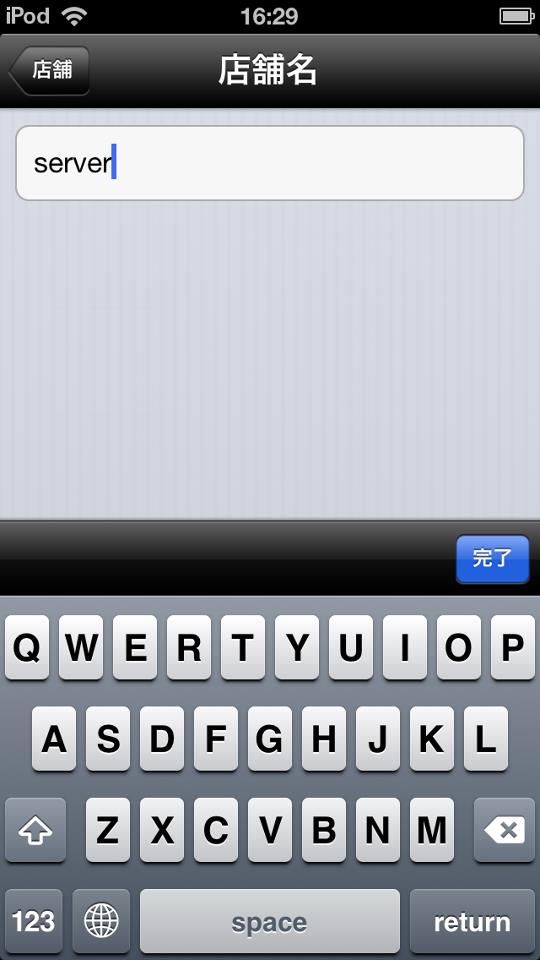
上記の手順で店舗名の入力画面を表示させたら、[server]と入力してください。
メニューまで戻り再度[設定]をタップすると[サーバーを利用する]という項目が現れます。
これを[オン]にすると[サーバー設定]という設定項目が現れます。
ここをタップして[契約ID]を入力すれば完了です。

では図を使って実際の操作を詳しく解説していきます。

1.画面の一番下、[設定]をタップします。


2.一番下の[データ管理]をタップします。


3.[店舗]、[店舗名]の順にタップし、店舗名を[server]にします。


4.いったんメニュー画面まで戻ります。


5.もう一度[設定]をタップすると、[サーバーを利用する]という項目が現れます。


6.[サーバーを利用する]をオンにすると[サーバー設定]という項目が現れます。


7.[サーバー設定]、[契約ID]の順にタップします。


8.確認のダイアログが出てきますので、[はい]をタップします。


9.弊社発行の[契約ID]を入力して、[OK]をタップします。


最後に[サーバー同期]を行ってください。
管理画面で正しく情報が登録されていれば、同じ情報が端末にダウンロードされます。

サーバー同期が完了しましたら、続いて注文の受け方の設定をします。